Prerequisites
이번 모듈은 워크숍을 수행하기 위해 필요한 AWS 환경을 설정합니다.
AWS 계정
AWS 계정이 없는 경우 실습을 진행하기 위해서 AWS 계정을 생성해야 합니다.
실습은 us-east-1 (버지니아 북부) 또는 ap-northeast-1 (도쿄) 리전을 선택합니다. 해당 실습은 다른 AWS 리전에서는 작동하지 않습니다.
IAM 사용자
AWS 계정을 생성했지만 직접 IAM 사용자를 생성하지 않은 경우, IAM 콘솔을 사용하여 IAM 사용자를 생성 할 수 있습니다. 다음 스텝에 따라 Administrator (관리자) 사용자를 생성하십시오. 이미 관리자 사용자가 있다면 다음 IAM 사용자 생성 작업을 건너 뛰십시오.
- AWS 계정 이메일 주소와 비밀번호를 사용하여 AWS 계정의 Root 사용자로 IAM 콘솔 에 로그인 하십시오.
- IAM 콘솔 왼쪽 메뉴 패널에서 Users (사용자)를 선택한 다음 Add user (사용자 추가)를 클릭 하십시오.
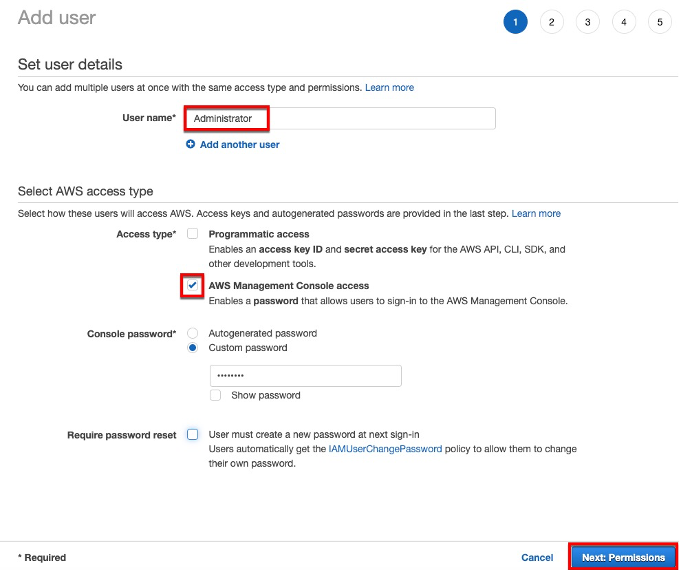
- User name (사용자 이름)은
Administrator로 입력합니다. - AWS Management Console access 체크박스를 선택하고, Custom password를 선택한 다음 비빌번호를 입력 하십시오.
- Next: Permissions (다음: 권한)을 클릭 하십시오.
- Attach existing policies directly (기존 정책 직접 연결)를 선택하고 AdministratorAccess 정책에 체크박스를 선택하고 Next: Tags (다음: 태그)를 클릭 하십시오.

- Next: Review (다음: 검토)를 클릭 하십시오.
- Administrator 사용자에 AdministratorAccess 관리형 정책이 추가 된 것을 확인하고 Create user (사용자 만들기)를 클릭 하십시오.
- 이제 Root 사용자를 로그아웃하고 새로 생성한 Administrator 사용자로 로그인 하십시오. 다음 URL을 사용하여 로그인 할 수 있습니다.
https://<your_aws_account_id>.signin.aws.amazon.com/console/
<your_aws_account_id>는 본인 AWS 계정의 고유 ID가 들어가는 자리입니다. Root 사용자로는 해당 실습을 진행하는 것은 권고 드리지 않는 사항입니다. 반드시 Administrator 사용자로 로그인하여 실습을 진행 하십시오.
EC2 Key Pair
Amazon EC2 key pair가 없는 경우 다음 스텝에 따라 EC2 key pair를 생성 하십시오.
- Administrator 사용자로 AWS 콘솔에 로그인 한 다음 EC2 콘솔로 이동 하십시오.
- 탐색 창의 Network & Security (네트워크 & 보안)에서 Key Pairs (키 페어)를 선택 하십시오.
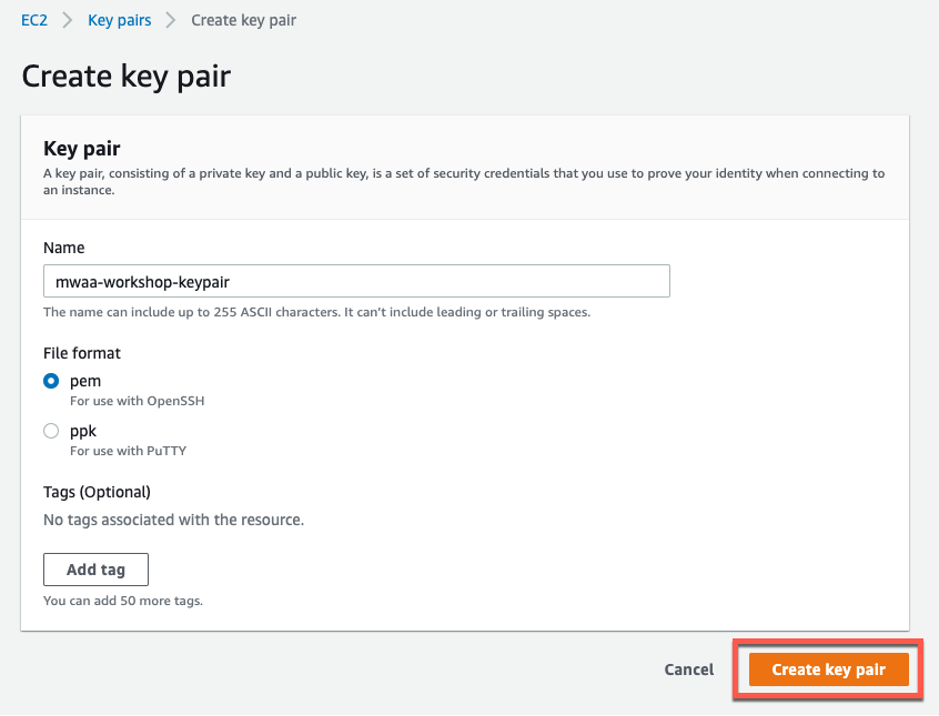
- Create Key Pair (키 페어 생성)를 클릭 하십시오.
- Key pair name (키 페어 이름)에 새 key pair의 이름을 입력 한 다음 Create (생성)을 클릭 하십시오.
- Mac 또는 Linux PC를 사용하는 경우 .PEM 파일, Windows PC를 사용하는 경우 .ppk 파일 포맷을 선택하여 Private Key (개인 키)를 생성 하십시오. 키 파일은 브라우저에서 자동으로 다운로드 됩니다. (개인 키는 다음 CloudFormation stack을 생성할 때 사용 됩니다.)
CloudFormation Template
Amazon MWAA 실습에 필요한 AWS 리소스를 사전에 생성하기 위해 CloudFormation을 사용하여 CloudFormation stack을 생성합니다. Stack을 생성하면 VPC 네트워크를 포함하여 IAM, EC2, RDS, Redshift 및 Glue 리소스 등 실습을 진행하기 위해 필요한 리소스가 생성 됩니다.
개인 계정을 사용하는 경우 이 실습을 수행하기 위해 배포 된 리소스에 대한 비용이 계정에 부과 됩니다.
CloudFormation 스택을 시작하려면 아래 AWS 리전에 해당하는 Launch Stack 버튼을 클릭하여 CloudFormation stack 생성을 시작 하십시오.
이 탬플릿은 ap-northeast-2 (서울), ap-northeast-1 (도쿄)와 us-east-1 (버지니아 북부) 리전에서만 작동하도록 만들어 졌습니다.
Launch Stack on ap-northeast-2 Launch Stack on ap-northeast-1 Launch Stack on us-east-1
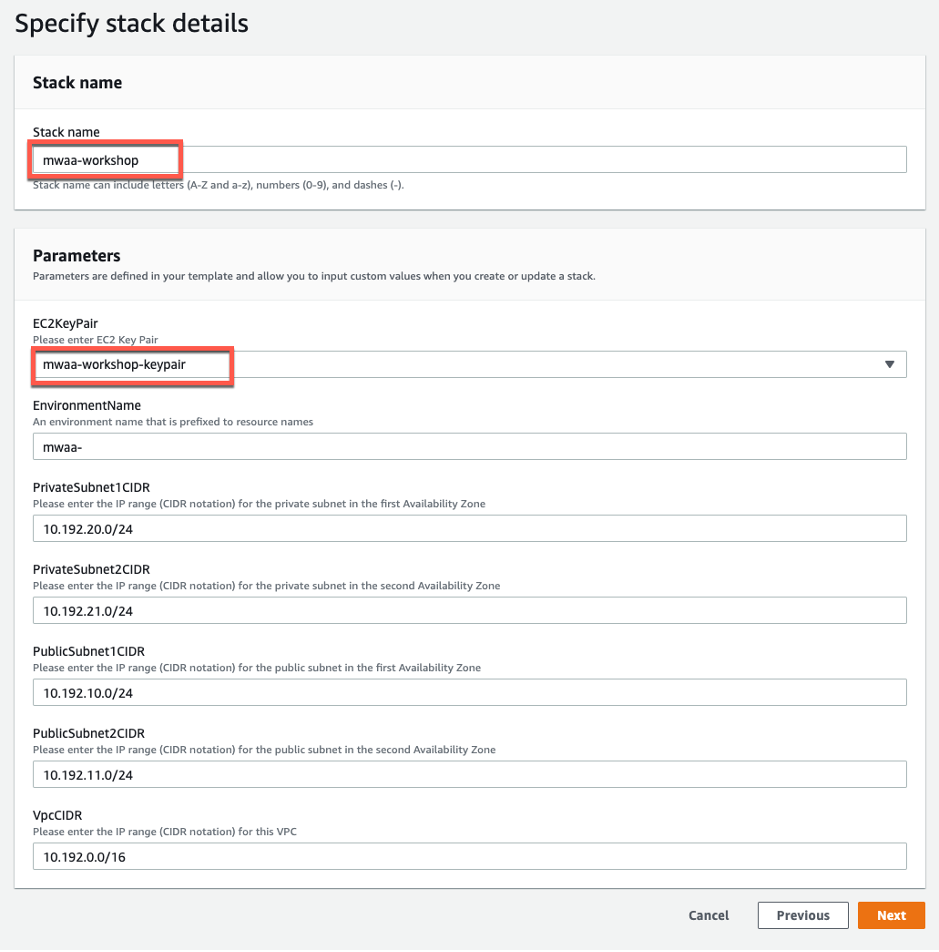
Stack 이름을 입력하고 앞서 생성한 EC2 key pair를 선택 하십시오. 나머지 파라미터는 기본 값을 유지하고 마지막 페이지로 넘어가 Capabilities 섹션에서 Acknowledge 체크박스를 선택하고 Create stack (스택 생성)을 클릭 하십시오.
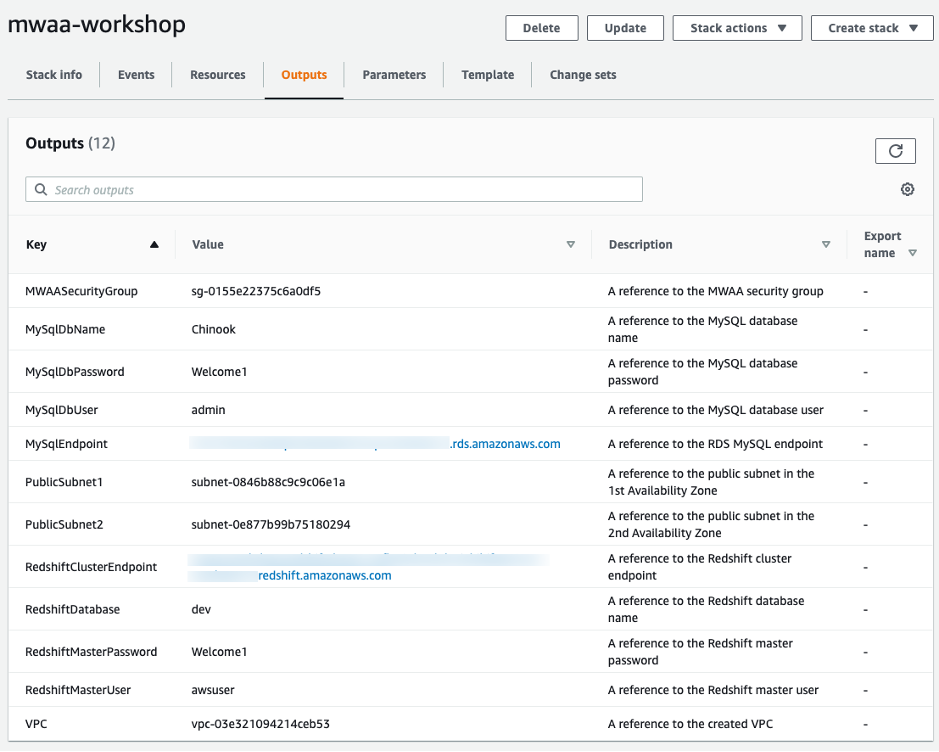
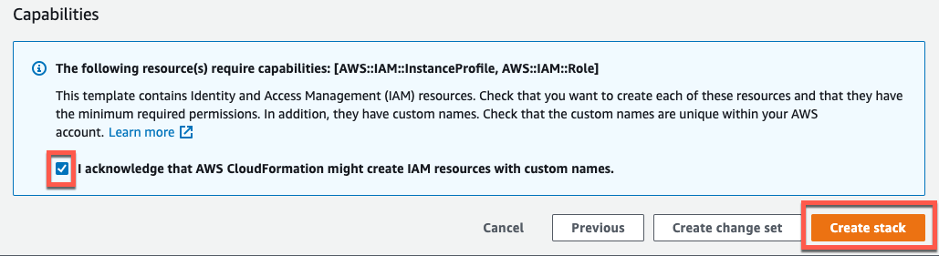 CloudFormation stack이 완료되는 데 약 5분 정도 소요됩니다. CloudFormation 콘솔에 아래와 같이 CREATE_COMPLETE 상태가 될 때까지 기다리십시오.

스택 생성이 완료되면 AWS 계정에 실습을 실행하는 데 필요한 모든 기본 리소스가 준비 됩니다. Outputs 탭의 출력 된 정보는 본 실습을 진행할 때 사용되기 때문에 브라우저 탭을 열어 두시거나 정보를 복사해 두십시오.
Cloud9 workspace
Cloud9는 클라우드 기반의 개발 IDE 서비스 입니다. 실습에 필요한 Python 및 AWS CLI 환경이 준비 되어 있어 편의를 위해 Cloud9 workspace를 사용 합니다.
개인 계정을 사용하는 경우 이 실습을 수행하기 위해 배포 된 리소스에 대한 비용이 계정에 부과 됩니다.
Cloud9 Workspace는 루트 사용자가 아닌 관리자 권한이 있는 IAM 사용자가 구축해야 합니다. 개인 AWS 계정을 사용하는 경우라면 루트 사용자가 아닌 IAM 사용자로 로그인했는지 확인하십시오.
- Cloud9 콘솔 서비스 콘솔로 이동 하십시오.
- Create environment를 클릭 하십시오.

- 환경 이름을 입력하십시오. (e.g. MyWorkspace)
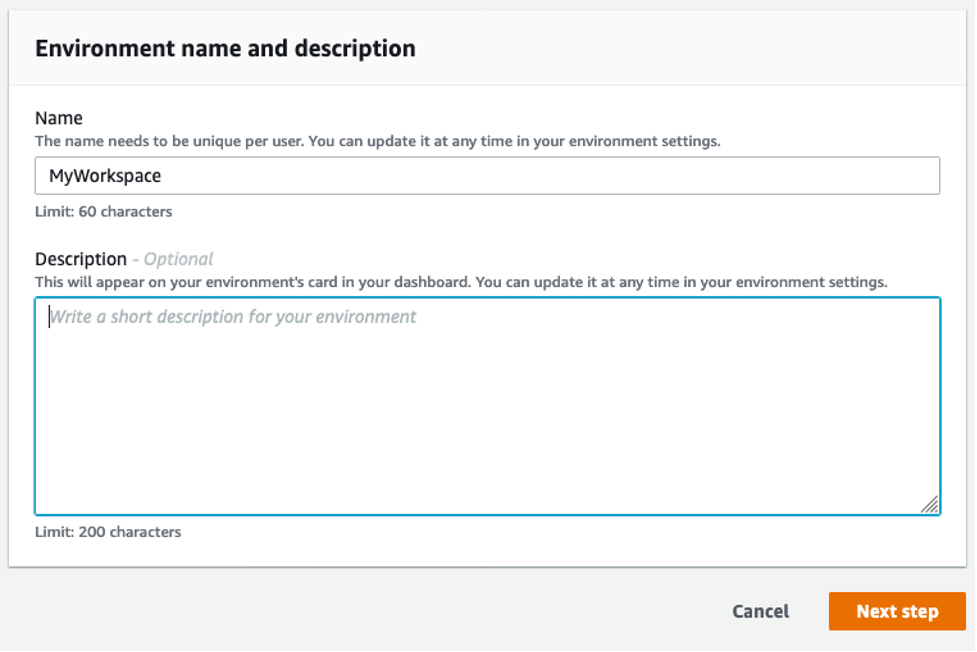
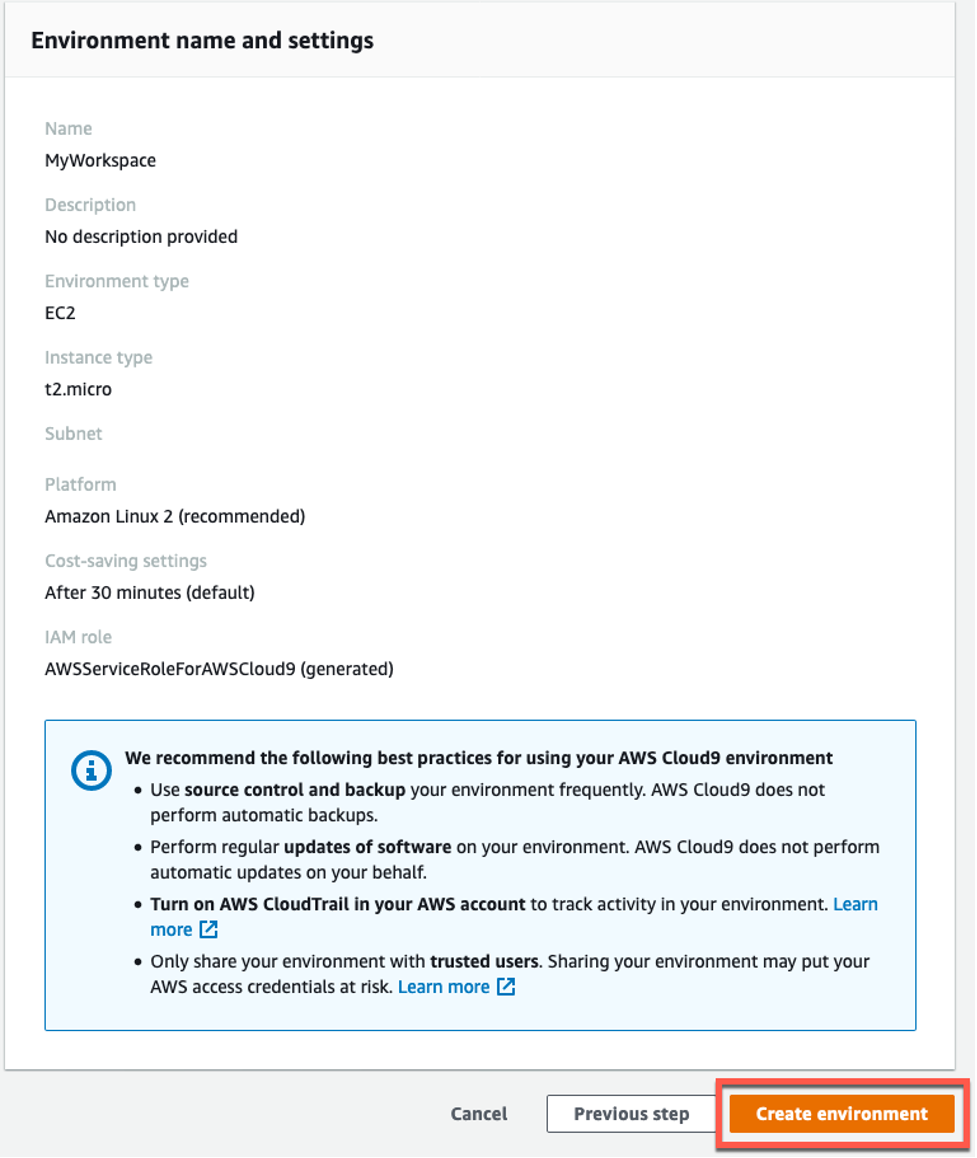
- 나머지 모든 설정은 default로 유지하고 workspace를 생성하십시오.
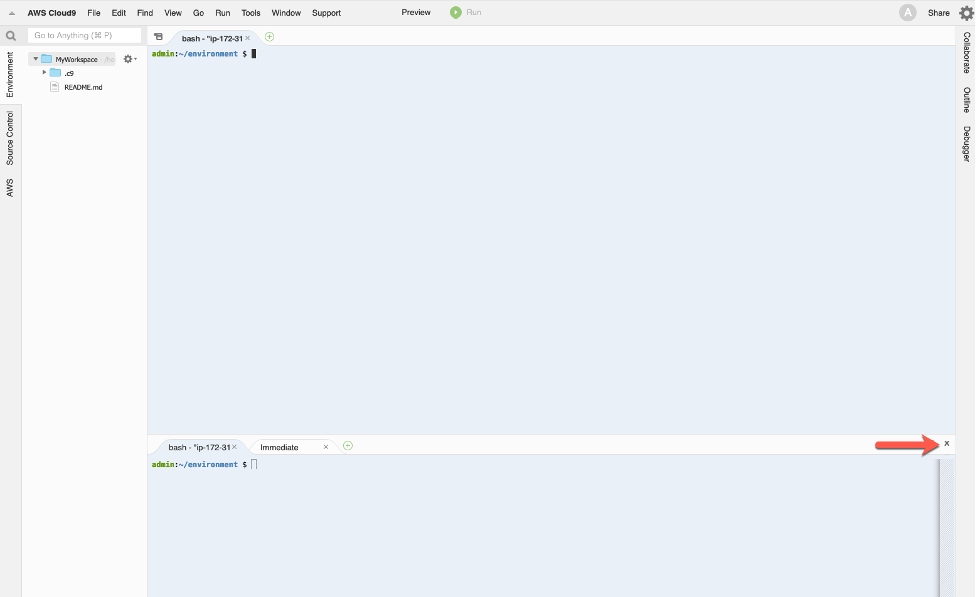
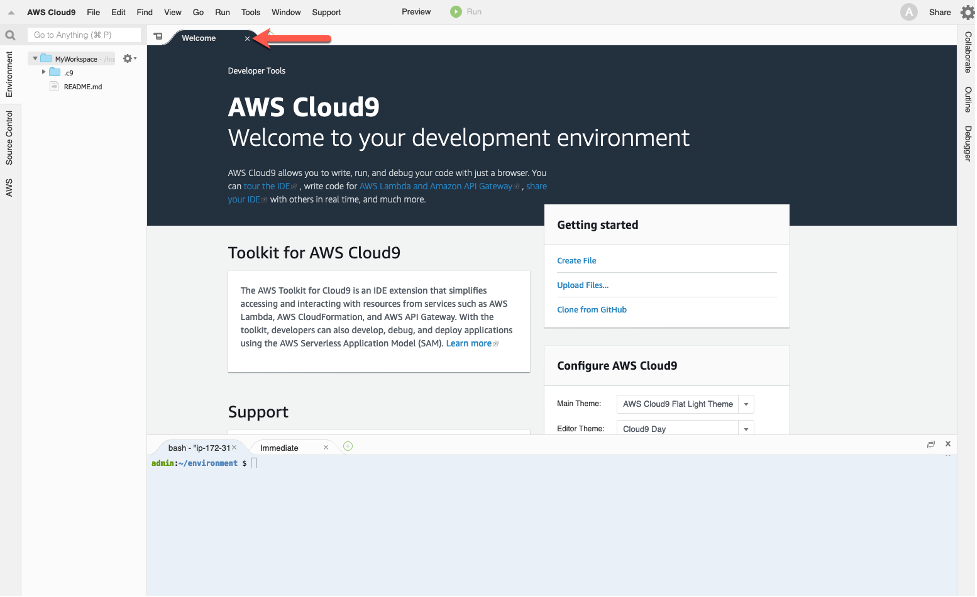
- Cloud9 workspace에 접속되면 Welcome tab을 닫으십시오.
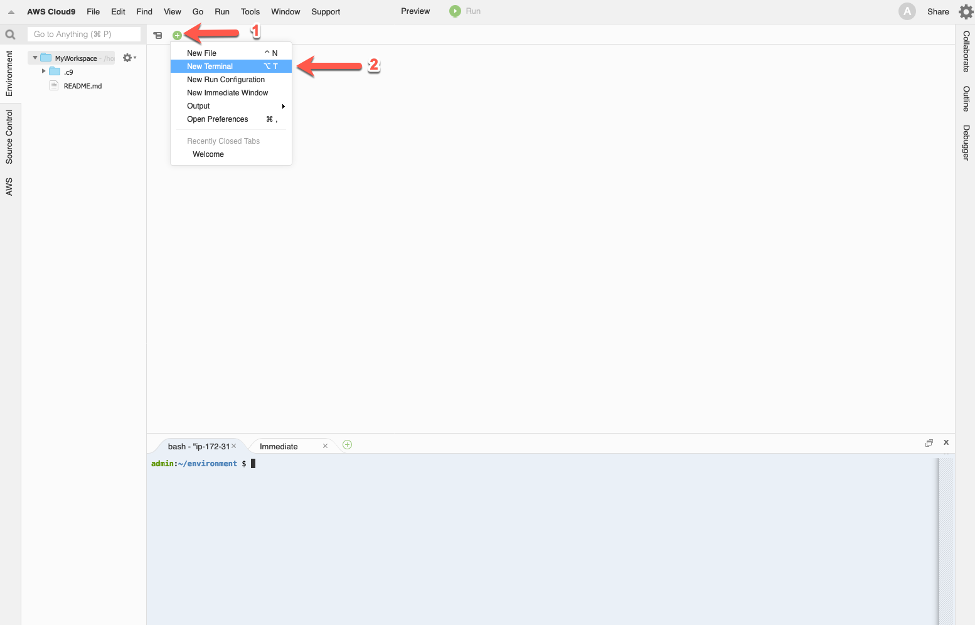
- Workspace에 새 terminal을 추가 하십시오.
- 밑에 있는 workspace 창을 닫으십시오.