SubDAGs
Airflow는 스케줄링 할 작업을 DAG 단위로 구분합니다. DAG를 구성하다보면 반복되는 패턴들이 존재하여 workflow가 overload 되어 복잡 또는 난잡 해 질 수 있습니다. SubDAG는 반복 패턴을 단조롭게 하는 Airflow 도구입니다. Airflow는 DAG 오브젝트를 Modular 하게 디자인하여 사용하는 패턴을 권장합니다.
예를 들면, 아래와 같은 DAG를 고려해 본다면:
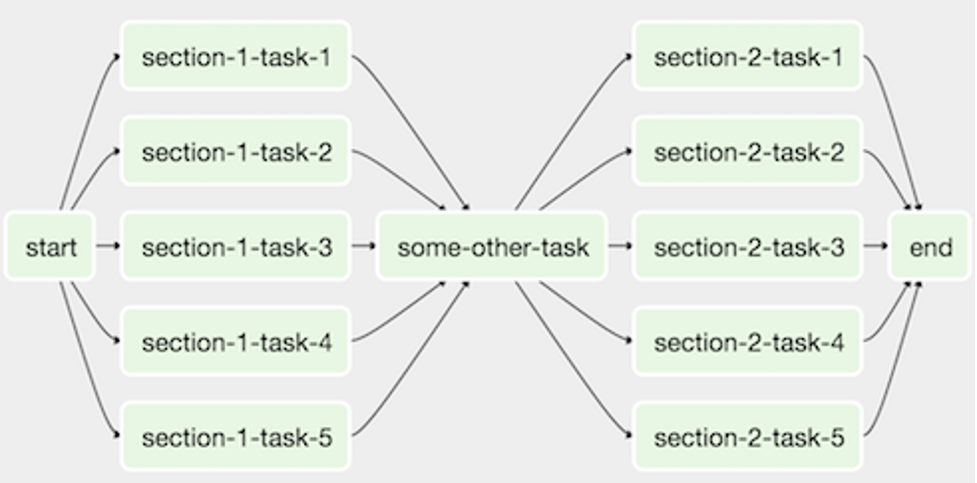
모든 병렬 작업 Operator를 단일 SubDAG로 결합하여 다음과 같이 단조로워진 DAG가 되도록 만들 수 있습니다.

Airflow에서 SubDAG를 활용하는 방법을 실습 해 보겠습니다.
SubDAG는 DAG를 구성하는 방법과 동일하며, 단지 Python 함수를 통해 sub 작업을 포함하는 DAG 오브젝트를 Main DAG로 반환하도록 구현하는 방식입니다.
-
Cloud9 workspace로 가서 dags 폴더안에
mySubDAG폴더를 생성 하십시오. -
다음 스크립트를 copy/paste 하여
simple_subDAG.py파일을 dags/mySubDAG 폴더에 생성 하십시오.
from airflow import DAG
from airflow.operators.dummy_operator import DummyOperator
from airflow.utils.dates import days_ago

def simple_subdag(parent_dag_id, child_dag_id, default_args):

    subdag = DAG(
        dag_id=f'{parent_dag_id}.{child_dag_id}',
        default_args=default_args,
        start_date=days_ago(1),
        schedule_interval="@daily",
    )

    for i in range(5):
        DummyOperator(
            task_id='{}-task-{}'.format(child_dag_id, i + 1),
            default_args=default_args,
            dag=subdag,
        )

    return subdag
-
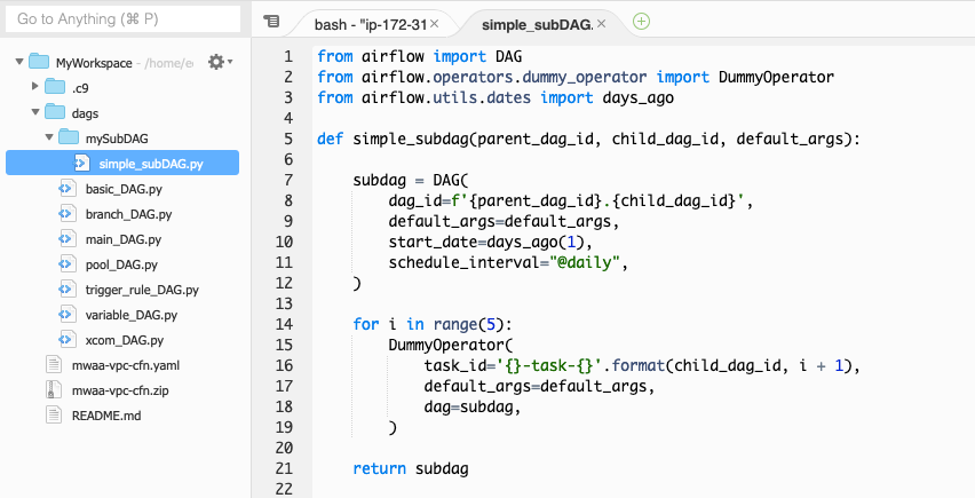
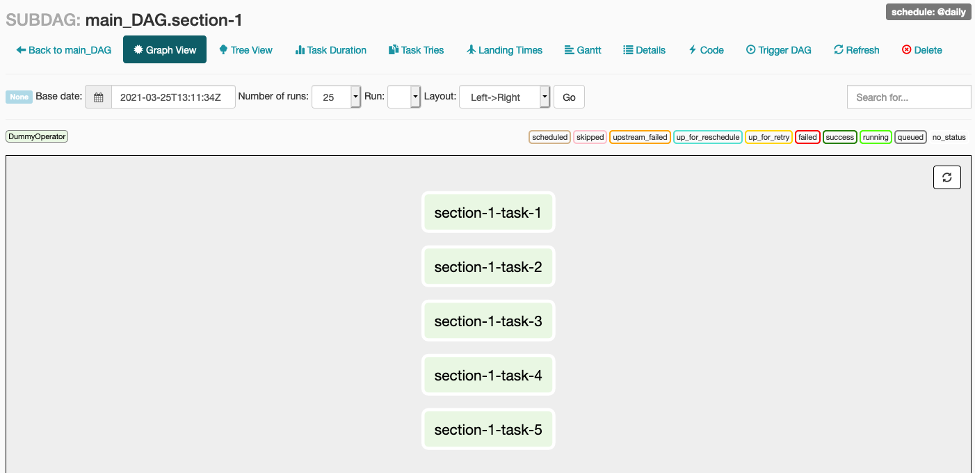
subDAG라고 해서 뭔가 특별한 작업이 필요 할 것 같지만 지금까지 봐왔던 DAG와 다르지 않습니다. 단지 subDAG 스크립트의 Python 함수가 Main DAG로부터 parent_dag_id와 child_dag_id 그리고 DAG의 기본 설정을 포함하는 default_args를 인자로 받아서 DAG 오브젝트를 생성하는 것입니다. 실습 코드는 For Loop를 통해 5개의 DummyOperator의 작업을 생성합니다. 그리고 최종적으로 함수의 return 값을 통해 구성 된 DAG 오브젝트를 Main DAG로 반환합니다.
-
Python runtime 환경에서 새로 생성 한 mySubDAG 폴더를 Python 패키지로 취급하기 위해서 mySubDAG 폴더 안에
__init__.py파일을 생성 해야합니다.__init__.py은 내용 물이 없는 빈 파일이므로 그냥 새로운 파일을 생성해서 이름만 동일하게 변경해 주십시오.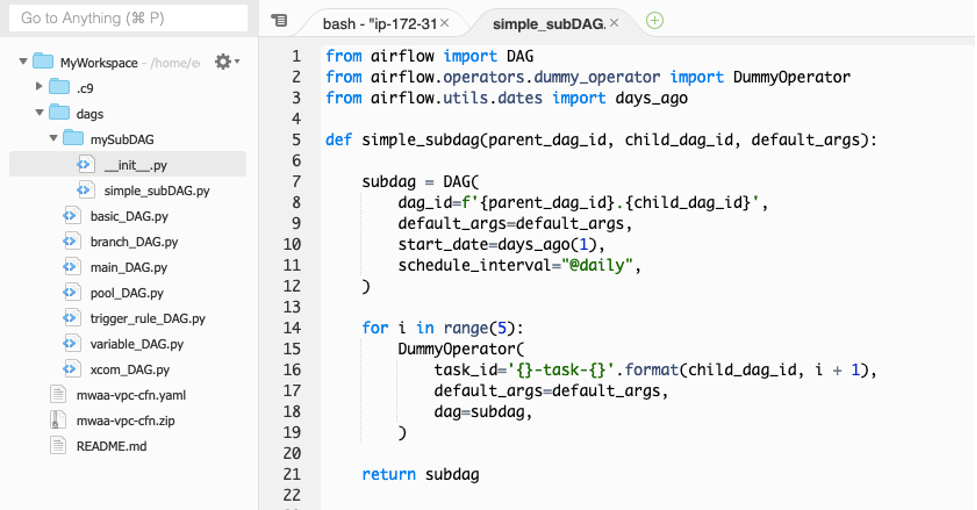
-
다음은 subDAG를 사용 할 Main DAG를 생성하겠습니다. 다음 스크립트를 copy/paste 하여
main_DAG.py파일을 dags 폴더에 생성 하십시오.
from airflow.models import DAG
from airflow.utils.dates import days_ago

from airflow.operators.dummy_operator import DummyOperator
from airflow.operators.subdag_operator import SubDagOperator
from mySubDAG.simple_subDAG import simple_subdag

DAG_NAME = 'main_DAG'

default_args = {
    'owner': 'Airflow',
    'start_date': days_ago(1),
}

dag = DAG(
    dag_id=DAG_NAME,
    default_args=default_args,
    schedule_interval=None
)

start = DummyOperator(
    task_id='start',
    dag=dag
)

section_1 = SubDagOperator(
    task_id='section-1',
    subdag=simple_subdag(DAG_NAME, 'section-1', default_args),
    dag=dag
)

some_other_task = DummyOperator(
    task_id='some-other-task',
    dag=dag
)

section_2 = SubDagOperator(
    task_id='section-2',
    subdag=simple_subdag(DAG_NAME, 'section-2', default_args),
    dag=dag
)

end = DummyOperator(
    task_id='end',
    dag=dag
)

start >> section_1 >> some_other_task >> section_2 >> end
-
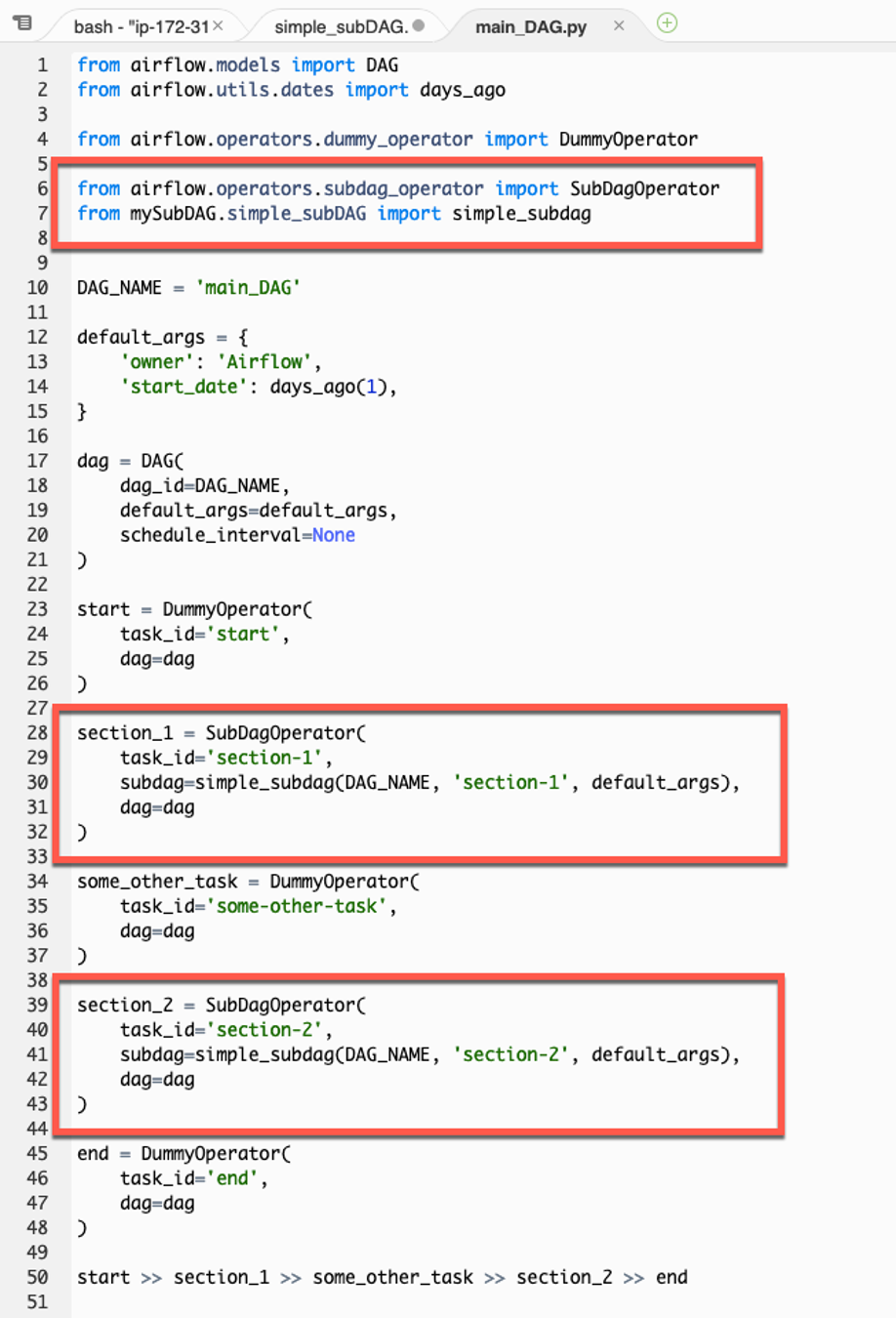
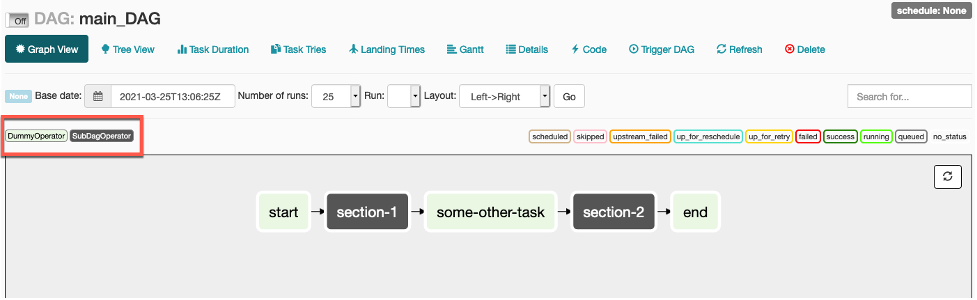
Main DAG 스크립트는 Airflow library의 SubDagOperator와 subDAG를 구현 한 simple_subDAG.py 파일을 python package로 import 합니다. 그 밑에는 DAG 오브젝트를 생성하고 각 Airflow Operator를 통해 작업을 구성합니다. 반복 패턴을 가지고 있는 Section_1와 Section_2 작업은 SubDagOperator의 subdag 파라미터에 정의 된 simple_subdag 함수를 통해 작업을 구성합니다.
-
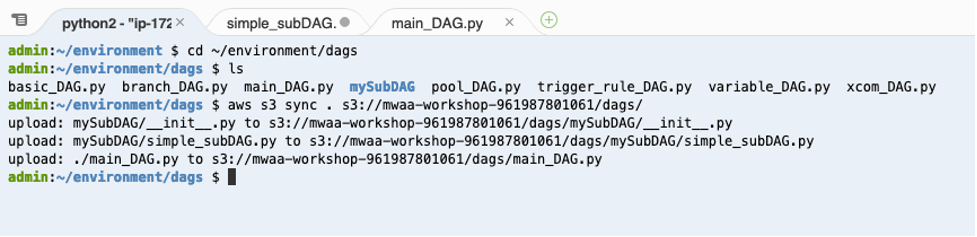
새로 생성 된 DAG와 subDAG 파일을 Airflow S3 bucket의 dags 폴더로 업로드 해야 합니다. Cloud9 workspace의 terminal에서 다음 AWS CLI 명령어를 실행하여 변경 된 파일을 S3로 업로드 하십시오.
CLI를 실행하기 전에 <your_aws_account_id> 문구는 현재 사용하고 있는 12자리 AWS Account ID로 변경해야 합니다.
cd ~/environment/dags
ls
aws s3 sync . s3://mwaa-workshop-<your_aws_account_id>/dags/
-
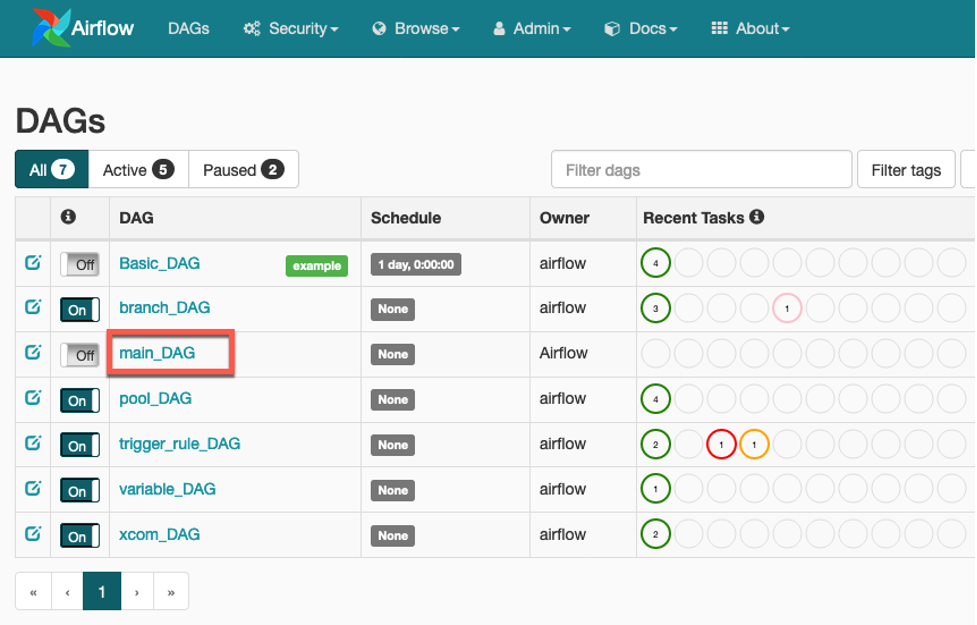
Airflow UI를 reload 하면 main_DAG가 DAG 목록에 나타납니다.
-
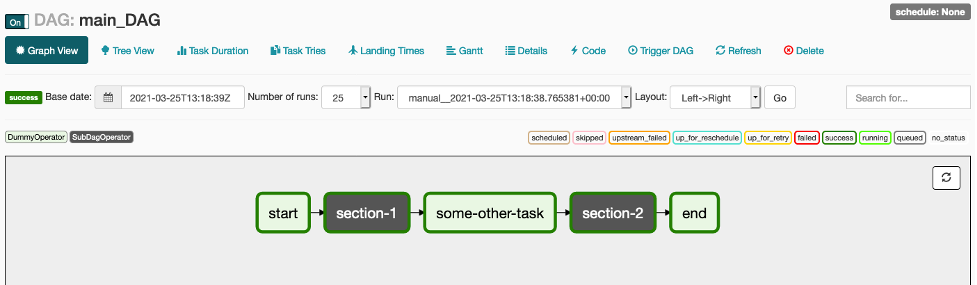
Graph View로 가서 Workflow의 작업이 어떤 Operator의 작업인지 구분 해 보십시오. 즉, Section-1과 Section-2는 SubDagOperator의 작업이고 나머지는 DummyOperator의 작업입니다.
-
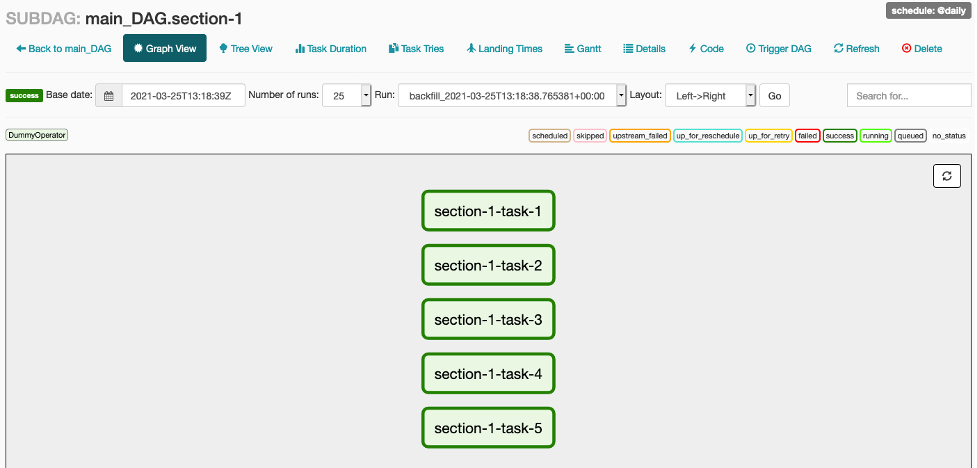
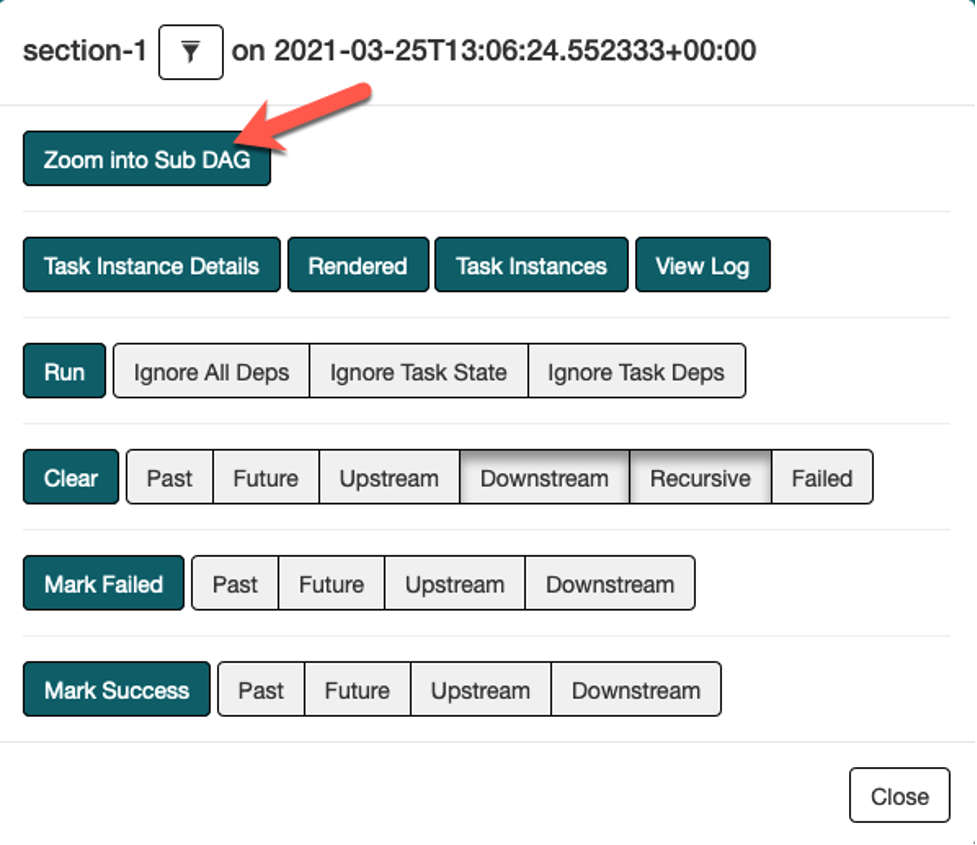
Graph View에서 section-1 작업을 선택하고 Zoom Into Sub DAG를 클릭하십시오.
-
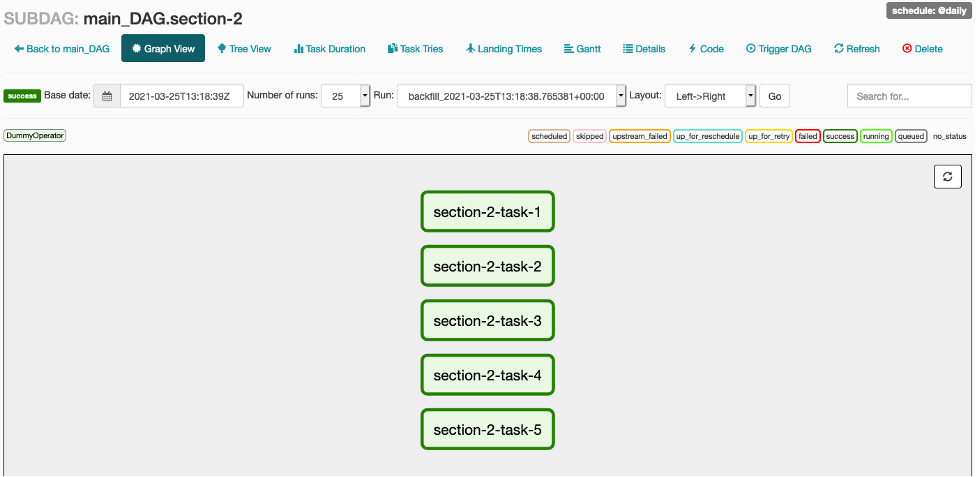
Graph View에서 SubDAG 오브젝트에 구성 된 5개의 작업을 볼 수 있습니다.
-
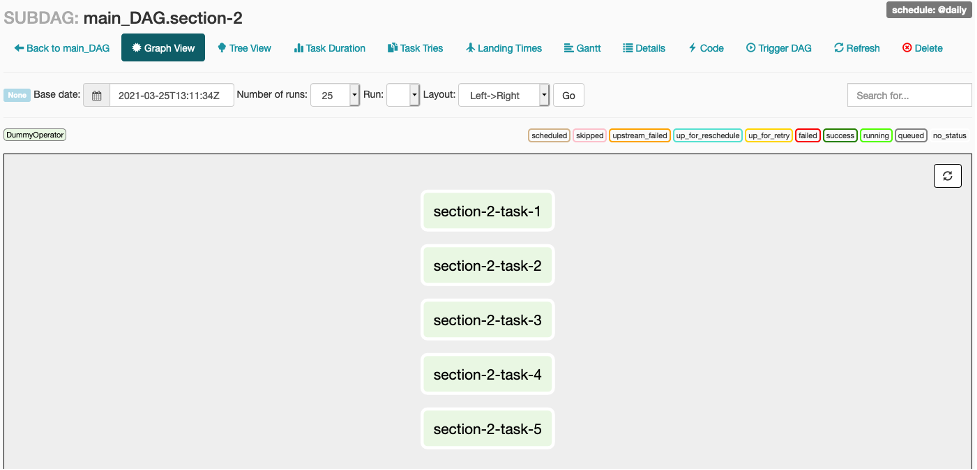
Section-2 작업도 동일한 방법으로 확인 해 보십시오.
-
Main DAG의 Graph View에서 toggle switch의 상태를 On으로 변경하고 수동으로 DAG를 트리거 하십시오. 그리고 Main DAG의 작업이 Workflow 순서대로 트리거 되는 지 확인하십시오.
-
Workflow가 수행 되는 동안 section-1과 section-2의 sub 작업의 상태도 확인 해 보십시오.